上传简历
装好插件会自动打开工作台。之后随时可以点浏览器右上角的插件图标打开侧边栏,再点右上角「工作台 →」进入。
- 在首页点「上传简历自动识别」,选择 PDF 或 Word(.docx)简历,也可以直接粘贴文字。
- 检查识别结果:姓名、学校、专业、实习、项目、获奖、技能会分别放进「求职材料」的各个分组。
- 补上简历里通常没有、但网申常问的信息:身份证号、政治面貌、籍贯、期望城市、紧急联系人等。
「求职材料」里教育和实习经历的顺序,就是填到网页上从上到下的顺序。修改会自动保存。
一键填写网申
登录公司的网申系统,进入填写页后,任选一种方式开始:
- 点网页边上的 Moffer 悬浮球展开面板,再点「⚡ 一键填写」(悬浮球可以拖到任意一侧,会自动避开网页上的按钮);
- 点插件图标打开侧边栏,点「一键填写当前网页」;
- 快捷键:Mac 上 ⌘ Shift Y,Windows 上 Alt Shift F。
默认开着「自动模式」:进入网申表单页就会自动开始填写。多步表单填完一页后,在悬浮球面板里点「填写下一页 ▸」继续;在设置里打开「自动翻页」后,会在 3 秒后自动点「下一步」。「提交」永远由你自己点。
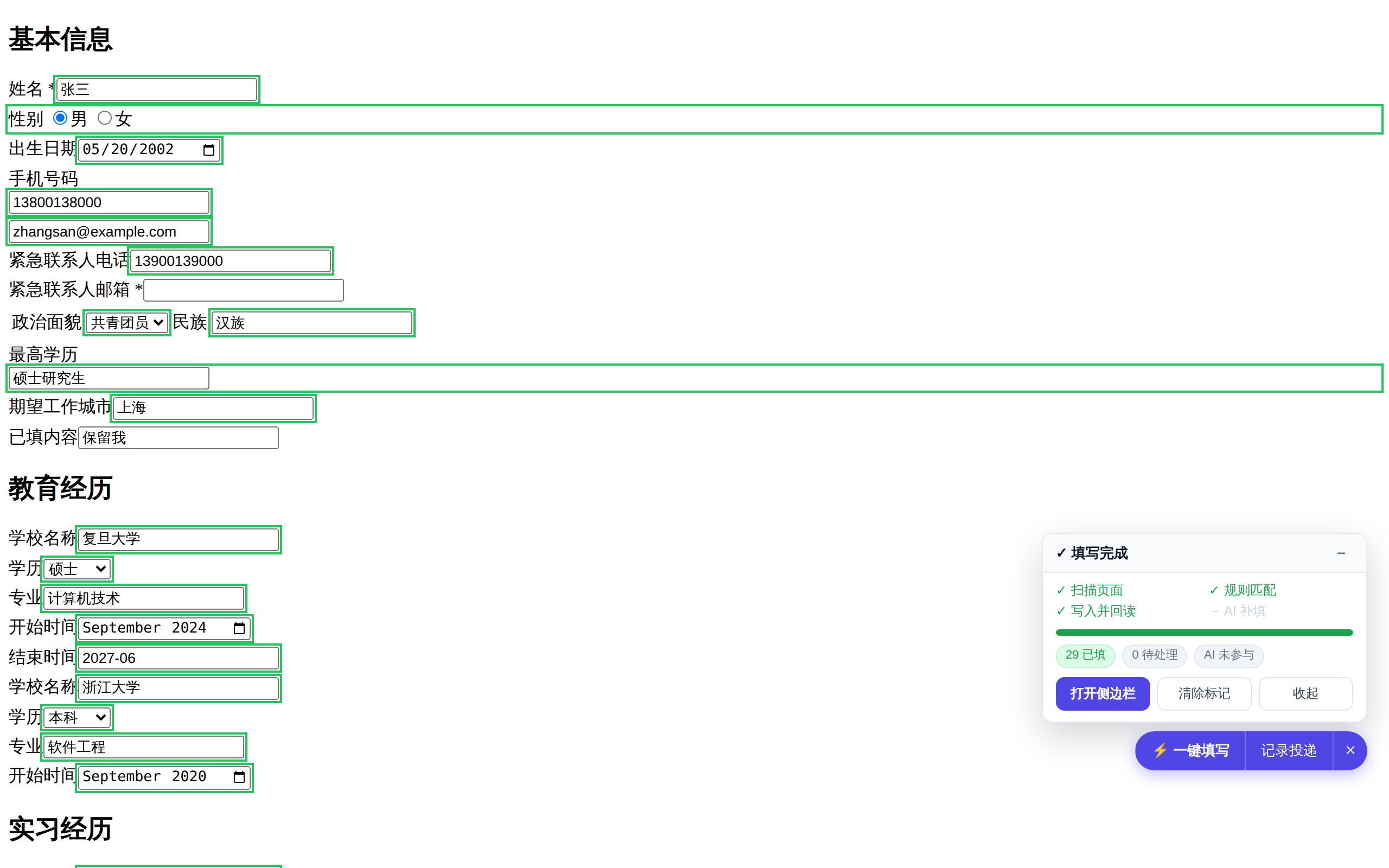
看懂填写报告
填完后,侧边栏会显示两块内容:
- 提交前检查:必填项还有几项没填、简历附件是否已上传、AI 填写的内容是否已核对。点某一项会跳到网页上对应的位置。
- 填写报告:按「已填 / 待核对 / 需手动 / 失败 / 未识别 / AI / 留给你」分组列出每一格,点一行就能定位。资料里没有的格子,可以直接在报告里填上并保存到资料。
| 网页上的标记 | 意思 |
|---|---|
| 绿色 | 已按资料填好,填完核对过 |
| 橙色虚线 | 填了但和资料不完全一致,或需要你自己选 |
| 红色 | 尝试填写失败,需要手动 |
| 紫色 | AI 填写的内容,请重点检查 |
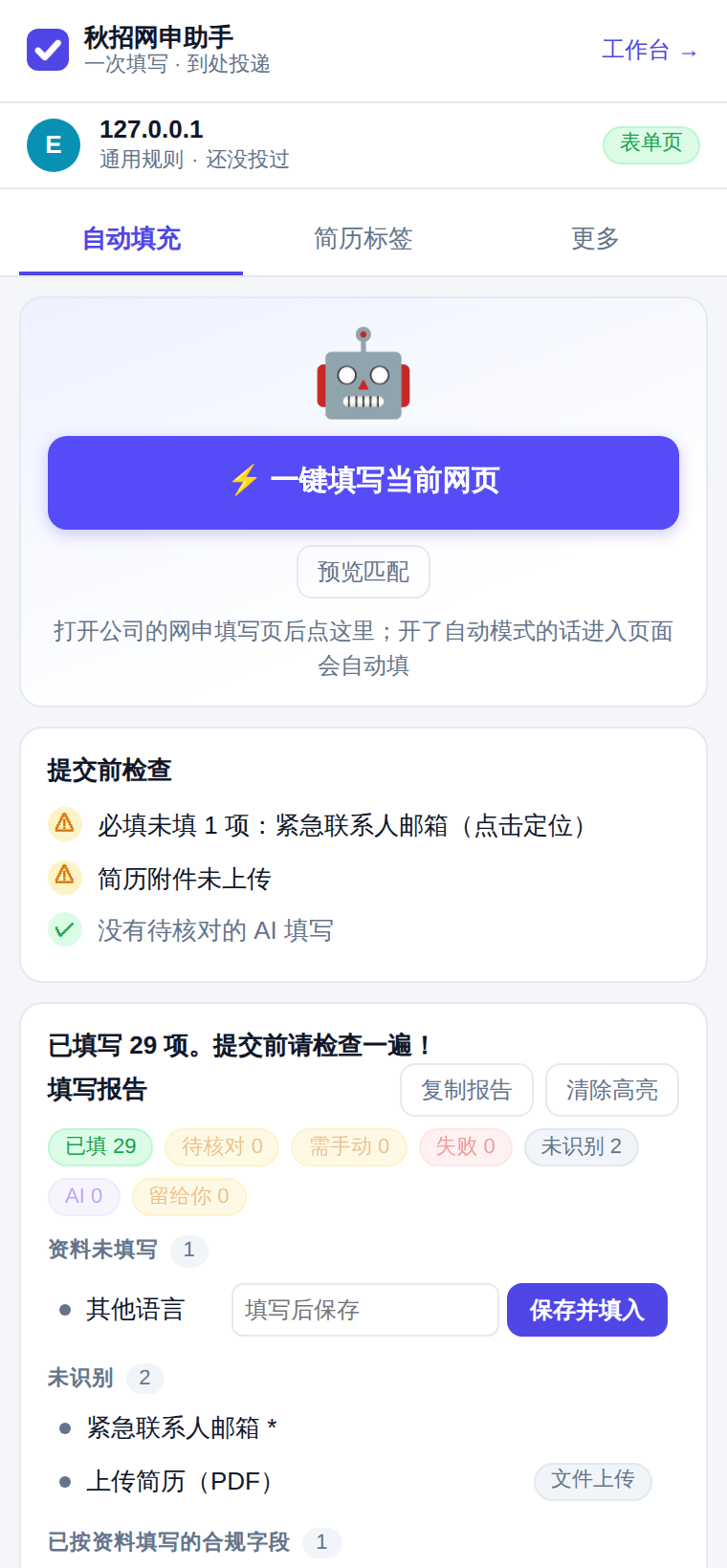
验证码、密码、照片、身份证正反面、协议勾选这类格子会归到「留给你」,插件不会动。
简历标签
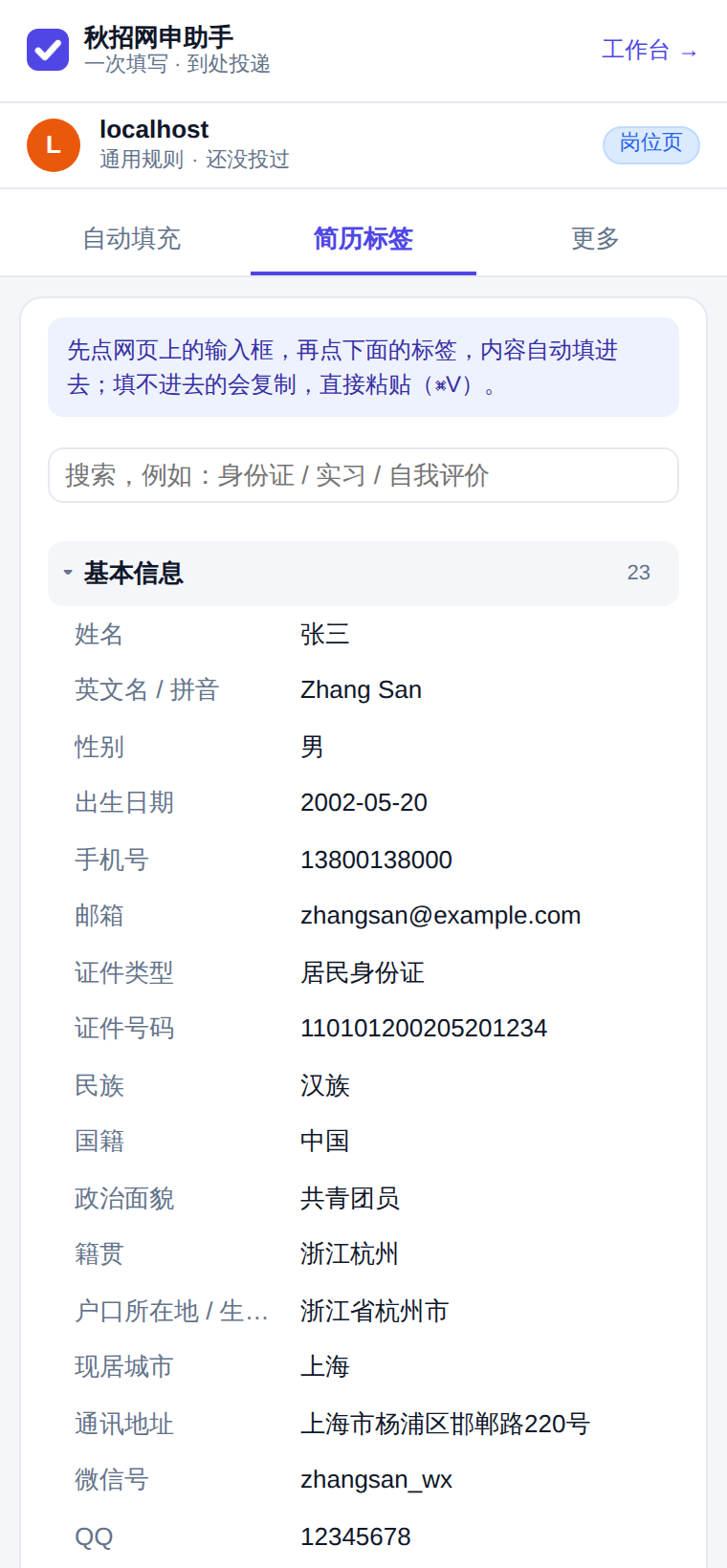
遇到插件认不出的格子,打开侧边栏的「简历标签」:先点网页上的输入框,再点标签,内容就会填进去;填不进去的会复制到剪贴板,按 ⌘V 或 Ctrl V 粘贴即可。顶部可以搜索,例如「身份证」「实习」「自我评价」。
AI 补填
插件认不出的格子,以及「为什么选择我们」「职业规划」这类开放题,可以交给 AI 给出建议。
- 登录 Moffer 账号(工作台左下角「登录」,邮箱收验证码),首次登录会自动启用「账号额度」;可在工作台 →「设置」→「AI 智能识别」里查看额度或关闭。插件使用 Moffer 账号额度,无需另填模型密钥。
- 之后一键填写时,AI 的建议会先出现在侧边栏的「AI 填写建议」清单里,勾选确认后才写进网页,写进去的格子是紫色框。
AI 由账号服务器代为调用,按次计数:注册赠送 30 次总额度,使用后不重置;会员每天 300 次。1 次 = 一张网申表的一轮 AI 补填,补填失败不扣次数。
找岗位与识别岗位要求
工作台的「职位发现」内置 5,833 家公司、6,300 个还能投的 2027 届秋招岗位(另有专门整理的数据分析岗),可以多条件筛选。「投递」会加入投递进度并打开官网,「待投递」先放进清单。网站上的职位库是同一份数据。
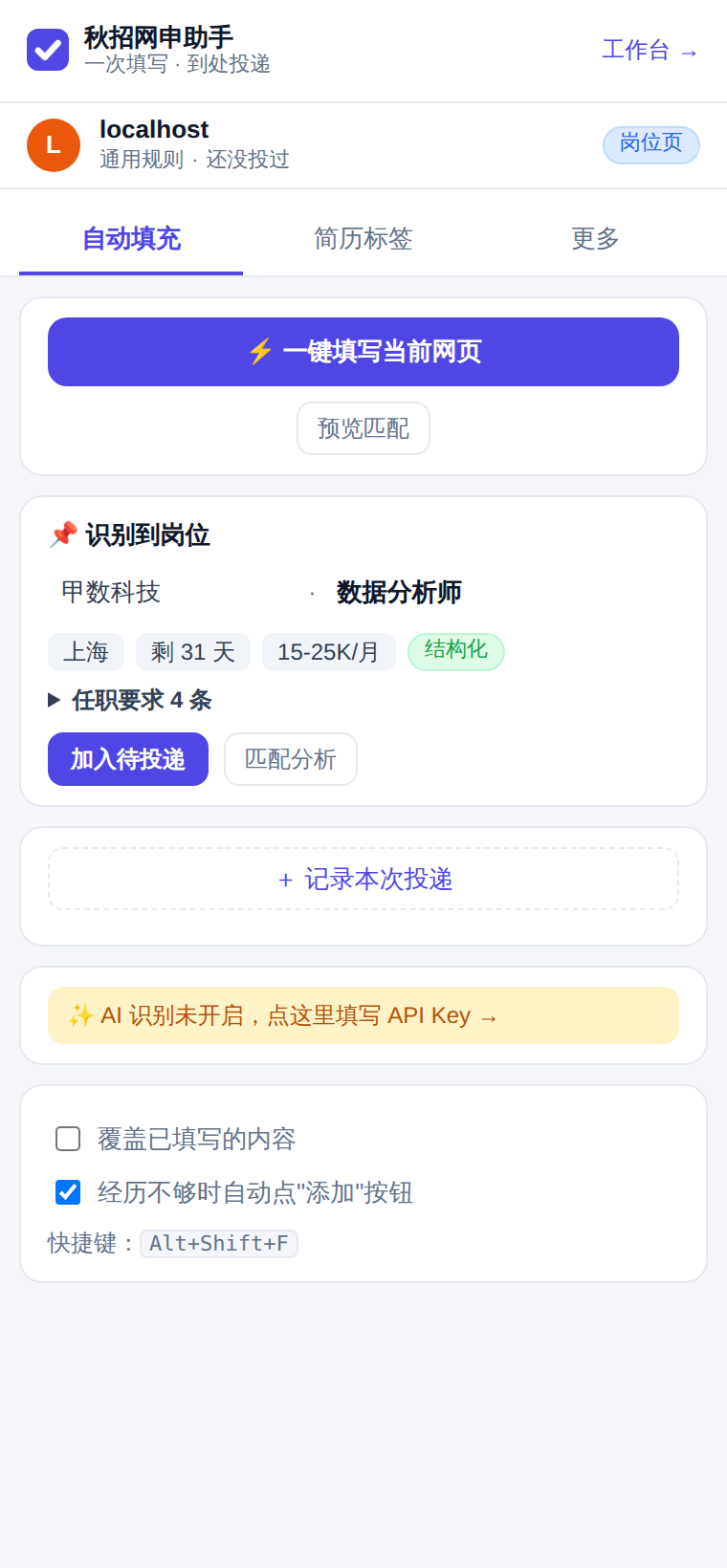
在任意公司的岗位详情页,侧边栏会自动识别出公司、岗位、城市、截止时间和任职要求。点「加入待投递」会连同 JD 一起保存;点「匹配分析」可以看到技能命中、缺失,以及学历、届别、城市等门槛是否符合。
投递进度
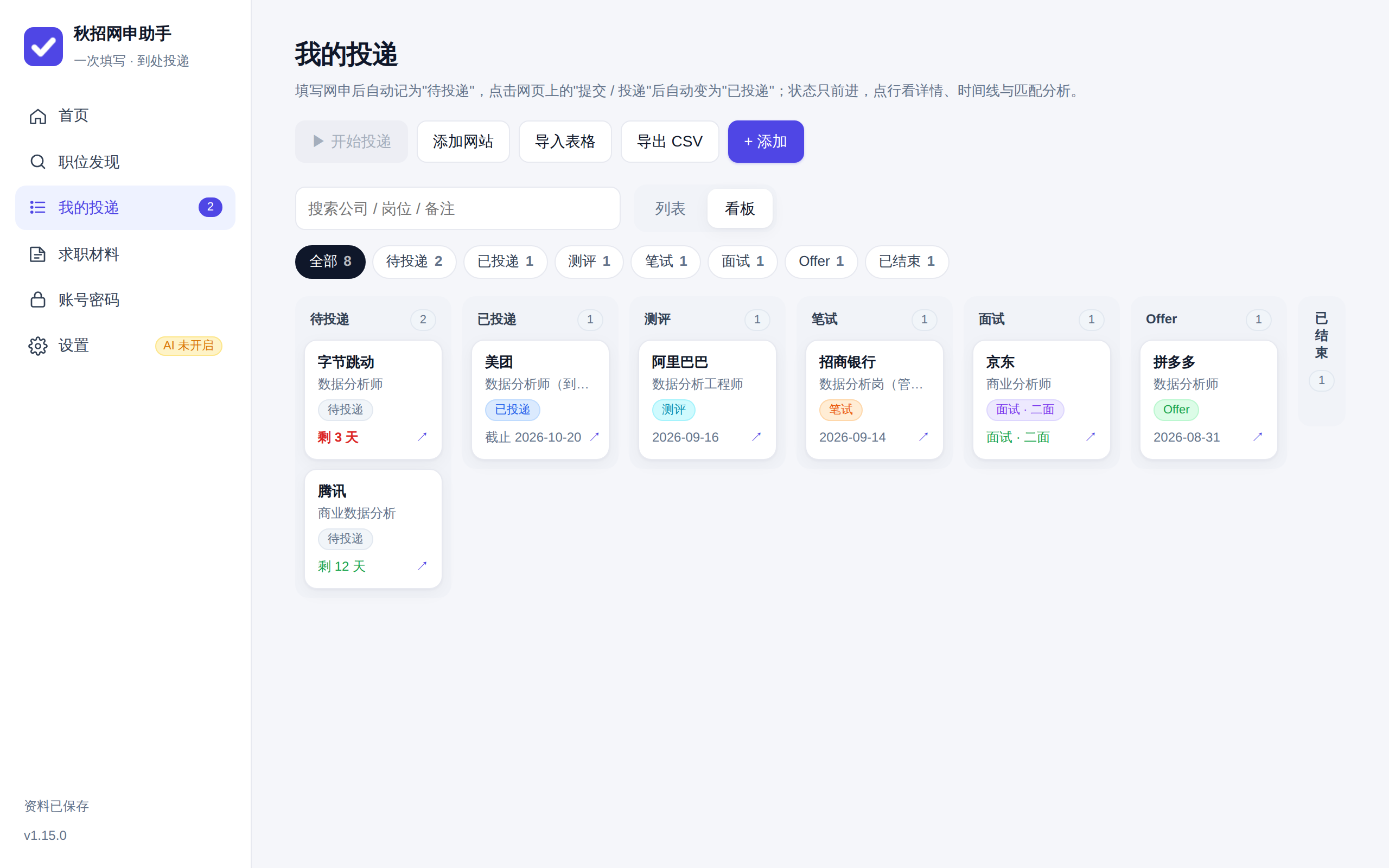
插件识别到网申提交结果后,会更新为「已投递」;若未识别,请在「我的投递」中手动记录。工作台的「我的投递」有列表和看板两种视图:
- 状态只能往前走:待投递 → 已投递 → 测评 / 笔试 → 面试(可以分别记一面、二面)→ Offer,或已结束。
- 点一行打开详情:JD、匹配分析、时间线。点错了可以在时间线里撤销最近一步。
- 打开招聘网站的「我的投递 / 应聘记录」页面,侧边栏会识别出每条申请和状态,预览确认后同步过来。
- 待投递里 3 天内截止的,会在浏览器插件图标上显示红色数字。
- 已有的 Excel / CSV 投递表可以直接导入。
逐家投递
在「我的投递」里勾选几家待投递的公司,点「开始投递」;或者在工作台首页的「今天投这些」里点「开始逐家投递」(按 7 天内截止和匹配度挑出最多 8 家)。
插件会在同一个标签页里依次打开每家官网,进入表单后自动填写。你检查并点提交后,插件会问「投递成功了吗」,确认后跳到下一家;也可以跳过或停止。
账号密码
每家网申都要注册账号。工作台 →「账号密码」设置一个主密码后:新网站在注册页展开悬浮球,点「✍️ 一键注册」,插件填好邮箱 / 手机号,生成这家独立的强密码并直接存进保险箱,验证码、勾选协议、点「注册」留给你;下次进登录页会自动填好账号密码(不会替你点「登录」,除非你在设置里打开),登录后可一键回到刚才的岗位。同一平台(北森、Moka、飞书招聘)的其他公司会提示你用同一个邮箱。密码用主密码加密后保存在本机,重启浏览器后需要解锁一次。
填不上怎么办
不同公司的网申系统千差万别,插件为北森、Moka、飞书、美团、腾讯、字节等做了专门适配。美团校招投递页已在真实页面上验证过下拉框、学校搜索、月份日历和「添加经历」;其他站点还没有逐一在真实网站上试过。
站点适配与验证说明
首页列出的站点代表插件已有对应的页面识别配置,并不表示与这些公司合作,也不保证每张表都能自动填写。招聘页面随时可能改版;目前只有美团(zhaopin.meituan.com 投递确认页)完成了真实页面验证,其余站点配置仍标记为未逐一验证。填写后请先看报告,再核对个人资料与必填项,最后由你自己提交。
首页和下载页展示的站点标识都取自各品牌官网或官方素材:能拿到官方 SVG 的直接用 SVG,官网只提供图片的用官网原图,每一个的出处都记录在站点数据里。
- 填不上的格子会记到工作台 →「设置」→「待修站点」。
- 点「复制修复 JSON」,里面只有页面结构(格子名称、控件类型),不含你填写的内容,可以放心发给开发者用来修复。
- 侧边栏「更多」里的「复制页面诊断」也能导出同样的信息。
账号与云同步
登录后可查看职位库的全部岗位,并使用账号的 AI 额度。支持邮箱验证码或密码登录。
- 工作台左下角点「登录」,填邮箱,点「发送验证码」,输入邮件里的 6 位验证码。
- 想多台电脑共用资料、或在官网上改简历:在「设置 → 账号」里点「开启云同步」,输入主密码(和「账号密码」保险箱是同一个)。资料在本机用它加密后才上传,服务器只保存密文,所以主密码忘了无法找回。
- 之后打开工作台会自动同步;另一台电脑用同一邮箱登录、用同一个主密码开云同步,就能拿到同一份资料。
- 官网的我的账号页:登录后按提示打开网申资料,即可编辑。主密码加密的资料需要先解锁;由服务器保管加密钥匙的账号无需输入主密码。保存后可同步到插件。
- 拿到激活码后,在插件「设置 → 账号」或官网「我的账号」页输入,即可开通会员。
笔试辅助
在网页笔试或测评中,先用插件读出一道完整题目并核对,再生成答案和解析。默认是「只看解析」,不会操作网页选项;需要填写时,由你切换到「确认后填写」或「自动填写」。
怎么打开
- 安装插件后,点击浏览器右上角的 Moffer 图标。
- 打开侧栏,切换到顶部的「笔试辅助」标签。
- 点击「读取当前网页题目」,核对题干和选项后,再确认发送给 AI。
读不到题时怎么做
- 文字:先在网页选中完整题干和选项,再选「文字」读取。
- 截图:图形题或网页不让选文字时,选择「截图」,主动选取包含完整题目与选项的画面;截图没有绑定网页选项,需要自己核对和作答。
- 屏幕或其他软件:网页以外的画面可以点「读取屏幕或其他软件」;系统画面可连接 Moffer AI 助手 读取。
想在支持的练习页逐题处理,可另开「连续答题」。只有网页提供完整题目和可验证控件时才会填写并核对;不支持的题会停下。自动进入下一题、交卷都由本次设置控制,交卷另需确认。
手机上看答案、桌面版
在「笔试辅助 → 手机同步」中点「开启手机联动」,再用同一账号打开手机看答案页。确认生成后,当前题目与解析会同步过去。
面试语音提示在插件「笔试辅助」下方;若要听会议软件的系统声音、读取考试客户端的画面,再装 Moffer AI 助手。桌面版的下载、登录与连接插件,在 AI 助手页。
- 截图识题需要服务器配置识图模型;未配置时会提前提示并停止,不预占 AI 次数。
- 你可以改用「读取网页题目」。
- 默认只显示解析。自动填写需要你本次主动开启并有可验证的网页选项;连续答题的交卷另需明确确认。第三方网页适配需要逐站验证。