题目在网页里
处理网页投递、网页练习题。安装后在浏览器侧栏选择「求职填写」或「笔试辅助」。
选择浏览器安装方式 →Moffer AI 助手 · 使用教程
第一次用,先安装并登录电脑端;已经装好,就从读题开始。这里讲清楚答案怎么复制、思路怎么追问,以及手机怎么扫码接着看。
桌面版要在电脑上安装。手机上可以先 看扫码连接步骤。
按题目或声音出现的位置选,两个工具也可以一起用。
处理网页投递、网页练习题。安装后在浏览器侧栏选择「求职填写」或「笔试辅助」。
选择浏览器安装方式 →截取软件窗口、采集系统声音,或在桌面端准备面试。安装后先登录,再按需开启系统权限。
选择桌面安装包 →| 能力 | 浏览器插件 | 桌面版 |
|---|---|---|
| 读取网页里的题目 | ✓ | — |
| 截取浏览器里的画面 | ✓ | ✓ |
| 快捷键截取任意软件窗口 | — | ✓ |
| 采集会议软件里的声音 | — | ✓ |
| 资料库:按简历和笔记作答 | — | ✓ |
| 置顶半透明小窗 | 侧栏 | ✓ |
| 答案同步到手机 | ✓ | ✓ |
| 官网登录后免输密码 | 自动接入 | 点一下授权 |
| 用账号里的简历 | ✓ | 导入资料库 |
| 导航栏显示多端状态 | ✓ | ✓ |
| 同一账号、会员与 AI 额度 | ✓ | ✓ |
两个可以一起用:装好桌面版后,在插件侧栏点「连接」就能连上它。只装插件 →
装好后从哪里开始?查看安装后步骤 →
免费下载,无需 GitHub 账号。
推荐一行命令安装,不会弹安全提示
curl -fsSL "https://www.moffer.today/download/install-desktop-mac.sh" | bash拖进「应用程序」后双击,会先出现安全提示,按下面三步放行一次:
Intel 芯片的 Mac 暂需从源码运行。
首次运行的安全提示当前安装包尚未签名,Windows 可能显示 SmartScreen 提示。请确认安装包来自 Moffer 官方下载页,再按下方步骤操作:
浏览器提示「不常下载」或「可能有害」时,选「保留」。装好后会自动检查更新。
笔试解题 · 操作教程
选择题看选项,编程题看代码,SQL 题看查询。
答案和解释分成两个框,想知道为什么,就接着问。
适用入口:本教程对应桌面端「笔试辅助 → 更多题型与文字解题」。请先确认客户端有这个入口,再按步骤操作。
先给选项、结论或完整代码。「复制答案」只复制答案,代码块还能单独复制。
解释放在下方,分步骤说明做法和依据。追问会接着这道题,不必从头再说一遍。
在笔试页生成配对码,手机扫码即可查看本次题目、答案和思路,无需再次登录。
输入题目、复制答案、继续追问、手机查看。点步骤看演示,内容为示例数据。
Employee 表有 id、name、salary、managerId 四列。查询收入高于直属经理的员工姓名,结果列命名为 Employee。
保留表名、列名和输出要求,避免漏掉条件。
SELECT e.name AS Employee
FROM Employee AS e
JOIN Employee AS m ON e.managerId = m.id
WHERE e.salary > m.salary;解释另放一框,复制上面的 SQL 时不会一起复制。
复制到自己的练习环境后,再运行并核对结果。
把同一张员工表连接两次:e 表示员工,m 表示经理。用 managerId 找到这位员工的经理,再比较两个人的工资。
如果员工没有直属经理,这条查询会怎么处理?
这道题的上下文会保留。开始另一道题时,点「新题目」。
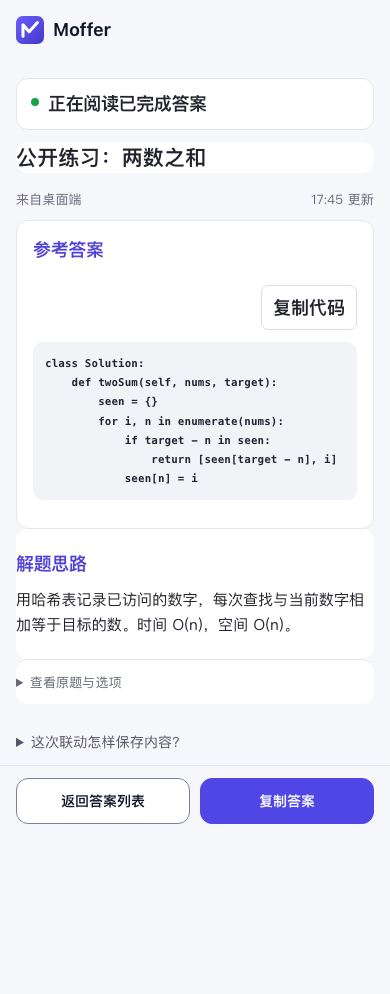
在桌面「手机查看」中点「开启并生成二维码」,用手机扫描,无需再次登录。当前已有答案会一起同步,后续新答案也会自动同步。
配对码两分钟内有效,只能使用一次;两端都要联网,可以使用不同网络。
左图为实际手机页面,内容为公开练习示例。
只读取本次笔试的题目文字、答案和思路,不授予手机控制权限。在电脑点「结束笔试同步」即可断开。
进入「笔试辅助」,选择题目类型和答案位置,再截图。答案可以显示在主窗口,也可以显示在「答题小窗」。需要小窗时点「显示小窗」。
点「更多题型与文字解题」。左侧输入题目和补充条件,右侧看答案与解析;也可以点「截图新题」提供图片。
主窗口、小窗和文字解题都有「手机查看」入口。收起小窗只会隐藏它,不会切回主窗口;切换答案位置也不会搬移之前的答案。截图后没有弹出小窗时,先确认答案位置,再点「显示小窗」。
| 检查项 | 准备好时 | 还没准备好怎么办 |
|---|---|---|
| 账号 | 显示「已登录」 | 在「设置 → AI 与账号」完成登录。 |
| 屏幕录制权限 | 显示「已开启」 | 点「检查截图权限与安装」,按系统提示授权,再回到笔试页点「重新检查」。 |
| 截图组件(Mac) | 显示「可用」 | 若显示不可用,按提示重新安装完整桌面版。 |
| 账号截图服务 | 显示「已配置」 | 先处理页面显示的服务错误,再手动检查。 |
「已配置」只说明服务设置齐全。用一道公开练习题成功得到完整答案,才算这次流程走通。
在普通截图流程中,先点「框选题目区域」,把题干、图表和选项框进去。滚动到同一道题的剩余材料后,使用客户端当前设置中的「追加截图」快捷键;换一道题用普通截图,不把两道题拼在一起。
重新框选、输入文字和切换窗口可能改变原页面焦点。追加前先确认仍是同一道题。
题目材料缺失时,先补全再解答;只截到半张图或部分选项,会影响答案。
下方「解析」框单独展示解题思路和依据,复制答案时不会把下面的解释一起带走。
追问会保留当前题目的上下文。不要把另一道题接在旧题后面,以免混淆条件。
电脑和手机都要联网,可以使用不同网络。本次连接最长一小时,最多保留 12 条;换一部手机重新扫码会断开旧手机。请扫描笔试窗口的新二维码,直接打开普通手机页仍会进入账号登录流程。
选择题、计算题和代码题有不同要求。先选对类型,再提供题目需要的材料。
单选题、多选题、图片单选题、图片多选题、判断题
填空题、简答与知识题、数学与概率、逻辑推理、行测与能力测评、图表与数据分析
中文阅读理解、英语题、案例与业务分析、写作与论述
算法与编程、SQL 查询、系统设计
| 遇到这类题 | 输入时带上什么 |
|---|---|
| 单选、多选、判断 | 完整题干、所有选项、单选还是多选;保留原来的选项编号。 |
| 图片单选、图片多选 | 清晰的题干图和每一幅选项图,不能漏掉图形、方向或标号。 |
| 填空、数学与概率 | 所有已知条件、空格编号、单位和精度要求;公式与图形一并提供。 |
| 简答与知识题 | 完整问题、涉及的技术或业务背景;有指定版本时写明版本。 |
| 逻辑推理、行测与能力测评 | 规则、材料和全部选项;数量关系与资料分析要保留时间和统计口径。 |
| 图表与数据分析 | 坐标轴、图例、单位和原始数值;百分比要说明分母,增长率要给比较时期。 |
| 中文阅读、英语题 | 原文、问题和选项;翻译或写作注明语言要求。听力题须提供听力原文,单凭题目截图不够。 |
| 案例与业务分析、写作与论述 | 材料事实、目标、受众、文体及字数要求;涉及个人经历时使用自己的真实材料。 |
| 算法与编程 | 语言、函数签名、输入输出、数据范围;写明是函数答题格式还是读取标准输入的 ACM 格式。 |
| SQL 查询 | 数据库类型、表结构、示例数据和结果列要求;说明空值、去重及并列值怎么处理。 |
| 系统设计 | 要解决的业务问题、核心功能、预计规模和约束;不知道的规模明确写成待确认假设。 |
材料不足时先补全。题型入口不代表所有题目都能正确解答。
先选对应题型,再复制示例文字。答案生成后按下面的要求核对,示例均为练习数据。
题目:在关系型数据库中,哪个约束用于唯一标识表中的每一行?
A. 主键
B. 外键
C. 默认值
D. 非空约束
请先给出选项,再解释原因。核对:答案应为 A;解析应说明主键的唯一性,并区分外键与非空约束。
请用 Python 3 解答:给定整数数组 nums 和目标值 target,返回两个相加等于 target 的元素下标。
每组输入恰有一个答案,不能重复使用同一个元素。
示例:nums = [2, 7, 11, 15],target = 9,输出 [0, 1]。
请提供 LeetCode 的 Solution.twoSum 格式,并说明时间和空间复杂度。核对:样例返回 [0, 1];再用 nums = [3, 3]、target = 6 检查重复数字,两个下标不能相同。
Employee(id, name, salary, managerId) 表有三行:
(1, '小林', 8000, 2)
(2, '小陈', 7000, NULL)
(3, '小王', 6000, 2)
查询收入高于直属经理的员工姓名,结果列命名为 Employee。
请给出 SQL 和解释。核对:结果只包含「小林」。比较的是员工与其直属经理,不能与全公司的平均工资比较。
设计一个用户关注系统,支持关注、取消关注、查看关注列表和粉丝列表。
假设有 100 万注册用户,读请求多于写请求;列表需要分页,并避免重复关注。
请先列出需确认的假设,再给出架构、表结构、接口、关键交互图,以及一致性和缓存的取舍。核对:应覆盖关注与取消关注、去重、分页和异常情况;图示与文字方案应一致。这里没有唯一标准答案。
先核对客户端版本及下载安装说明。本教程的文字解题和扫码配对需要对应客户端与服务支持;找不到「更多题型与文字解题」时,可先按下方「五步上手」使用原截图入口。
先看「笔试辅助」中的答案位置。如果选了小窗,点「显示小窗」;如果选了主窗口,就在当前笔试页查看进度与报错。小窗不会因为每次截图都自动展开。
「正在生成」时等待处理,也可以点「停止生成」结束当前题。「生成失败」时先读完整报错,处理原因后再手动重试;「已停止」不代表得到完整答案,需要重新发起解答。不要把没有完成的内容当成最终结果。
普通手机页和旧版固定二维码使用账号登录。请在电脑笔试窗口点「手机查看 → 开启并生成二维码」,扫描本次新生成的配对码。新配对只让手机查看本次笔试,不需要再次登录账号。
配对码两分钟内有效,只能用一次。回到电脑点「生成新二维码」再扫。新手机配对后,旧手机会断开;连接最长一小时,超时后需要重新配对。
复制整个答案后,按钮会显示「已复制答案」。只要代码就使用代码块上的复制按钮,再粘贴到自己的练习环境核对。如果提示复制失败,可手动选择答案复制。
请扫描桌面「手机查看」里新生成的配对码,配对码两分钟内有效且只能使用一次。当前已有答案会一起同步;若要重发,点「同步这道题」。提示配对失效时重新生成二维码;提示已有另一场联动时,先在原设备结束。旧版固定二维码仍需要登录同一账号。
先确认系统录屏权限和「设置 → AI 与账号」中的服务状态。截取完整的一道练习题再核对;若仍失败,反馈完整报错、发生时间和客户端版本。报错不等于已经生成答案。
代码需要在自己的练习环境里运行,检查样例、边界和输出格式。系统设计图是方案草图,容量、并发量和业务假设需要结合题目核实。
用于练习或明确允许辅助工具的场景;输入文字、框选截图和切换窗口都可能改变原页面焦点。
每个场景都有预设提示词,也可以自己写。
给出思路与完整代码,题长就追加截图
截图逻辑、图形、数字推理,选项加关键依据
截图阅读、语法、听力题,配合语音转录
截图八股与项目追问;共享编程题就切截图
对话经历类问题给出第一人称口语回答与单独提醒
对话英文回答要点,并用中文说明对方在问什么
对话功能
看屏幕上的题,用截图模式;听对方说的话,用对话模式。一场面试里随时切换。
按快捷键截取题目,AI 识别后逐步显示解题思路;算法题还可查看代码和复杂度。题目太长可以追加截图,也可以继续追问。
将对话实时转成文字,区分「对方」和「我」。识别到问题后,结合所选资料生成回答参考;追问时继续整理,需要核对的信息单独提醒。
导入简历、项目笔记、准备好的问答。经历类问题会结合你的项目和数据,用第一人称作答。
窗口始终置顶、可调透明度,做题页面不会失焦;开启鼠标穿透后,点击会直接落到下面的页面。
官网、浏览器插件和桌面端一个账号通用,会员与 AI 额度三端共享,在哪一端用都算在同一份里。
登录 Moffer 账号后,截图解题和资料检索使用账号 AI 次数。实时面试默认使用云端语音识别,支持中文、英文和中英混合;会员按每日时长限制使用,不占 AI 次数。按面试时长计费,计费期间实时面试的回答提示不扣 AI 次数。也可选择本机识别:语音转文字免费,生成回答使用 AI 次数。识别结果请结合原话核对。
新功能
官网登录一次,桌面端、手机都跟上。点下面的功能看动画。
答案:D
看看操作过程:电脑生成答案后,同步到登录同一账号的手机。
教程
每步都有动画,点步骤就能跳着看。
答案:D
121、144、169 分别是 11²、12²、13²,182 不是平方数。
用时 2.1 秒 · 已保存到答题记录
请用一分钟介绍一下你自己。
我是统计学硕士,做过两段数据分析实习。
下载和安装免费。AI 功能使用账号额度:注册赠送的次数用完即止,会员每天 300 次。云端实时面试的收费另见会员页。
截图解题会发送所选截图;启用面试检索资料时,相关文本与准备问答会按账号保存到服务器,这份检索副本不使用主密码加密。生成回答时,所需题目和资料经 Moffer 服务发送给 AI 服务商。加密备份与检索副本分别保存,详见隐私政策。
插件和桌面端的连接只在本机(127.0.0.1)进行。
无需另填模型密钥。实时面试默认用云端识别,会员按每日时长限制使用,不占 AI 次数;按面试时长计费(¥9.9 / 60 分钟起),计费期间实时面试的回答提示不扣 AI 次数;也可以改用本机识别:语音转文字免费,生成回答使用账号的 AI 次数。
预构建安装包目前只有 Apple 芯片版。Intel Mac 可以安装 Node.js 后从源码运行,或者先用浏览器插件。
笔试辅助默认只显示解析。你在插件里主动选择「自动填写」或「连续答题」后,它才会尝试填写可核对的网页选项;交卷还需要单独确认。
不是必须。桌面版可以单独使用,也能自己把答案同步到手机。同时装插件后,插件还能借用桌面端的系统级截图和系统声音。
Moffer AI 助手面向练习、复盘和准备。正式考试与面试前,请先确认主办方是否允许使用辅助工具;使用产生的后果由使用者自行承担。